在数据可视化大屏设计中,Grid网格布局是打造层次分明、视觉舒适界面的核心手段。但对于非专业前端开发者而言,手写grid-template、媒体查询等CSS代码门槛高、耗时久。而DataShow零代码可视化编辑器,将Grid布局的专业逻辑封装为拖拽式操作,让零基础用户也能快速构建符合行业标准的美观大屏。
一、语义化区域划分:无需代码,拖拽实现区块精准布局
专业Grid布局的核心是按业务逻辑划分语义化区域(如标题区、图表区、控制栏),避免无意义的比例堆砌。在DataShow编辑器中:
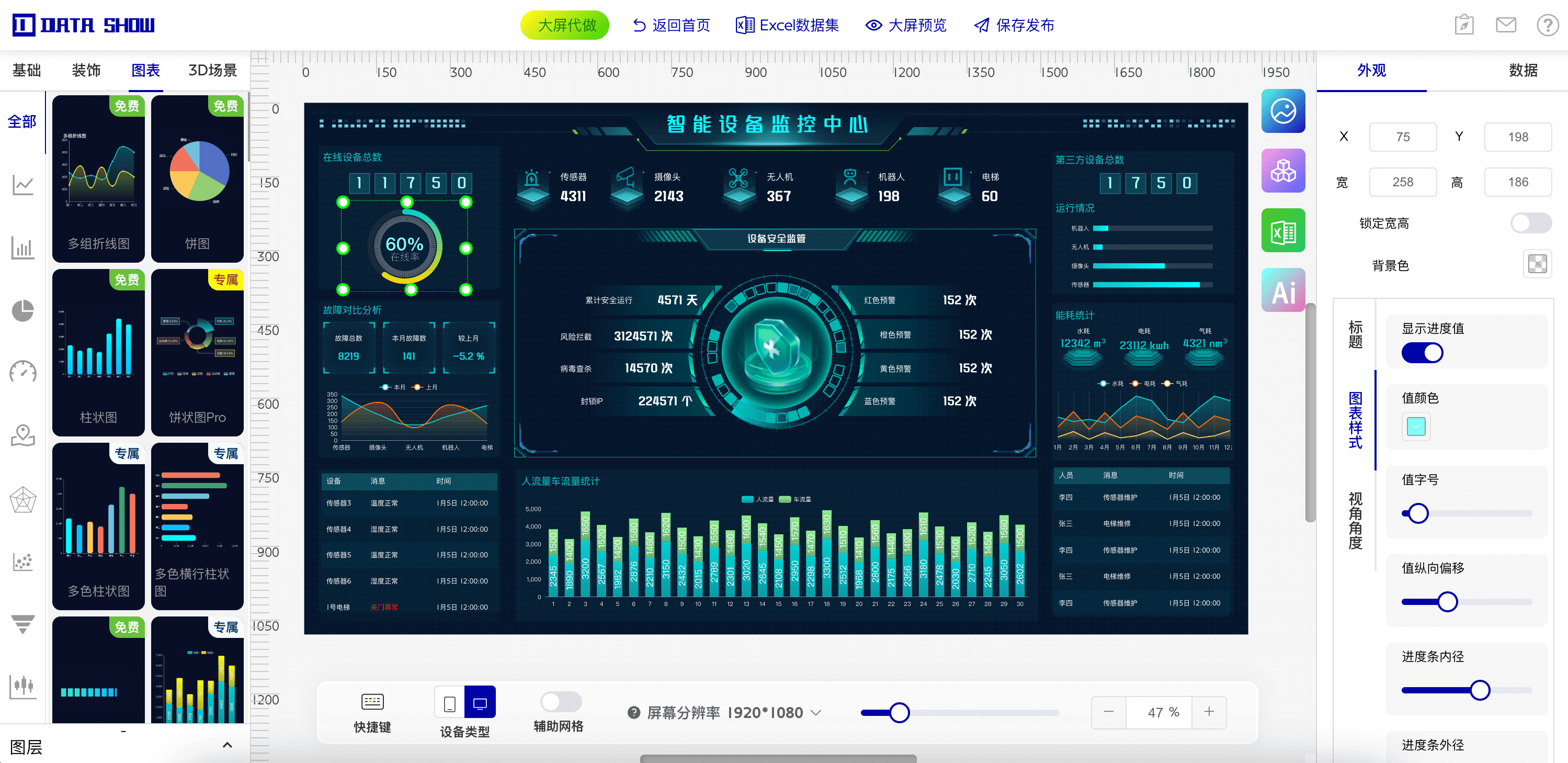
- 内置响应式网格画布,新建大屏时可直接选择16:9、4K等标准比例,画布自动按Grid逻辑划分基础网格
- 通过拖拽组件(图表、KPI卡片、文本框等),可直观实现“标题-主内容-辅助指标”的语义化布局,组件自动吸附网格线,无需手动编写
grid-template-areas
- 支持图层管理,可随时调整各区块的显示顺序、锁定或隐藏,避免误操作打乱布局结构
二、大屏专属响应式适配:一键适配多分辨率,告别媒体查询
针对不同尺寸的大屏设备,传统Grid布局需要编写复杂的媒体查询重定义模板。DataShow编辑器则通过智能适配技术简化这一过程:
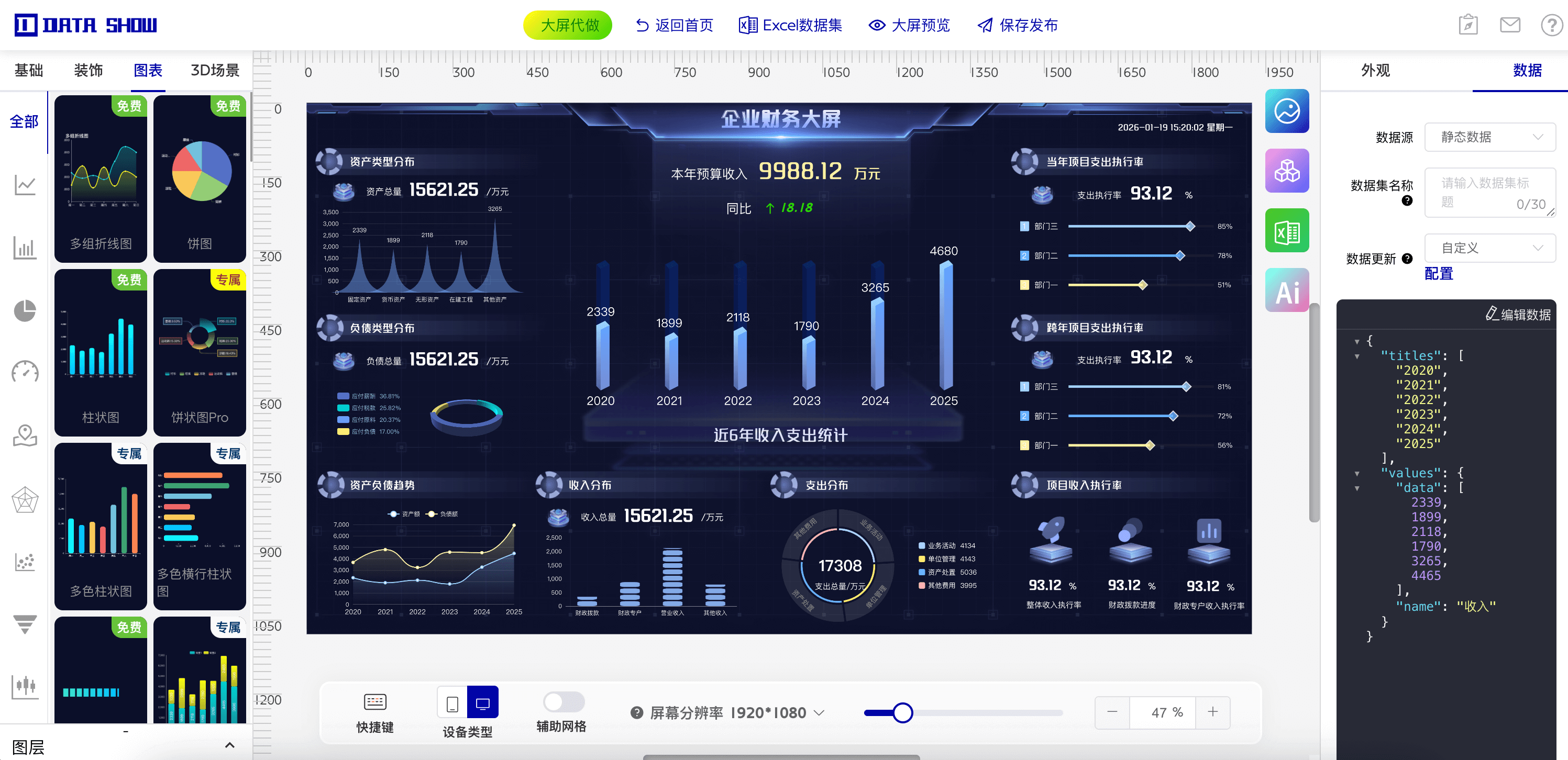
- 预设多断点自适应规则,当大屏分辨率切换(如从1920px到2560px)时,组件会自动调整尺寸和位置,保持布局完整性
- 支持“大屏专用模板”一键套用,这些模板已预设了≥1920px分辨率下的优化布局,比如将操作控件独立为专属区域,避免与图表混排
- 所有图表组件默认统一行高,确保ECharts、3D模型等元素对齐工整,无需手动设置
grid-auto-rows
三、呼吸感留白设计:可视化参数调节,告别gap与padding计算
大屏布局的美观度很大程度取决于留白的合理性,传统方式需要精细调整gap和padding值。在DataShow中:
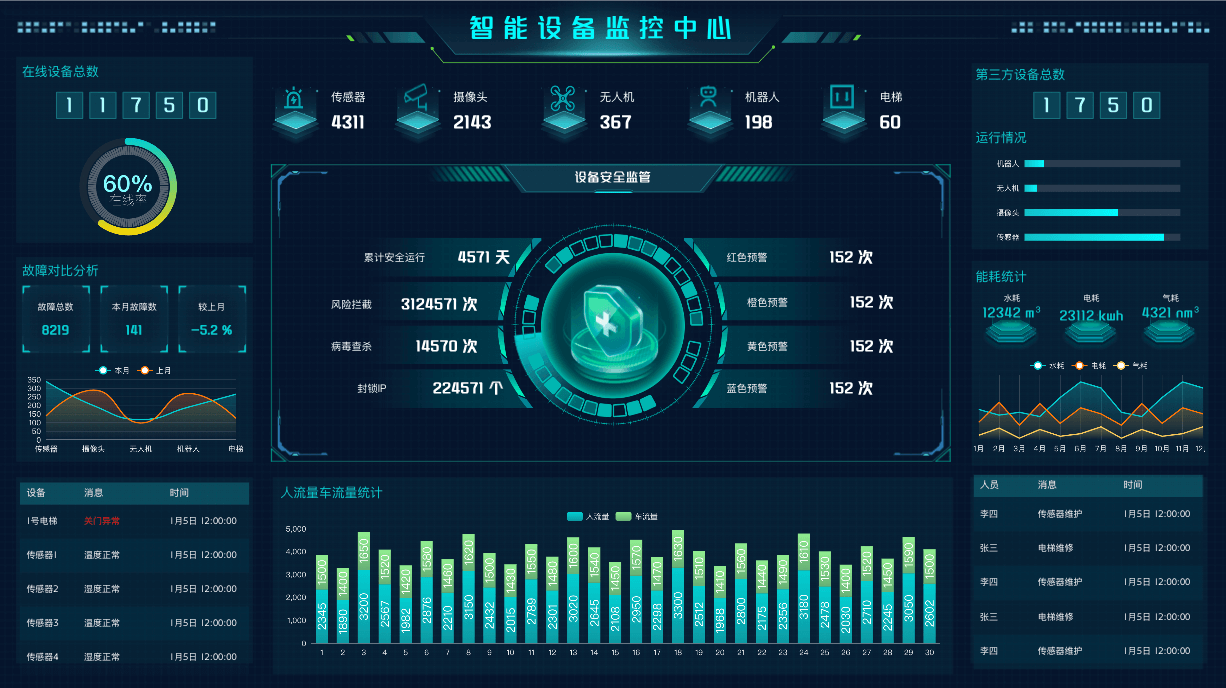
- 画布全局留白参数可视化调节,通过滑块即可设置组件间距和内边距,系统会自动计算最优值,确保区块间呼吸感充足
- 模板中心的200+行业模板均预设了符合视觉审美的留白规则,用户可直接套用,无需从零开始设计
- 支持针对大屏分辨率单独优化留白,比如4K屏下自动增大间距,避免内容过于拥挤
四、响应式内容缩放:智能适配字号与控件,兼顾美观与可用性
Grid区域缩放时,内容尺寸的同步适配是容易被忽略的细节。DataShow编辑器通过内置规则自动处理:
- 文本、标题支持响应式字号,会根据所在Grid区块的尺寸自动调整大小,无需手动编写
clamp()函数
- 按钮、图标等交互元素默认保持≥44px的最小点击区域,确保大屏操作的可用性
- 所有组件支持高清渲染,在4K、8K大屏下依然清晰无模糊
五、DataShow大屏布局的核心优势:效率与专业度兼具
- 零代码门槛:无需掌握CSS Grid语法,通过拖拽即可实现专业级布局,30分钟上手,制作效率提升90%
- 模板化复用:覆盖能源、政务、电商等10+行业的大屏模板,内置经过优化的Grid布局,一键复制即可快速生成业务大屏
- 多端自适应:一次制作,自动适配大屏、PC、手机等多终端,无需重复调整布局
- 数据与布局深度融合:支持静态数据导入、API实时对接,布局调整时数据绑定关系自动保留,无需重新配置
六、快速上手DataShow大屏布局的3步流程
- 新建大屏:选择画布比例(如16:9标准大屏),从模板中心挑选行业模板或空白创建
- 拖拽布局:添加组件到画布,通过鼠标拖动调整位置和大小,利用对齐辅助线实现精准布局
- 预览发布:全屏预览布局效果,一键生成在线链接或导出HTML代码,支持分享嵌入或私有化部署
对于企业运营监控、政务指挥中心、展会数据展示等场景,DataShow编辑器将Grid布局的专业能力转化为人人可用的可视化工具,让你无需前端技术,也能打造兼具美观性与实用性的数据大屏。立即访问DataShow官网,免费体验零代码大屏布局的高效便捷!